 The Blocker
Comece pelo Safari. O The Blocker bloqueia sites adultos e os sites que você escolher no Safari do iPhone e do iPad. Instale o app, ative o bloqueador de conteúdo dele no Safari e use o teste dentro do app para conferir a configuração. Com o Pro, a Proteção forte leva o bloqueio a todos os navegadores.
Este guia foi escrito pelo desenvolvedor do The Blocker. O app funciona no iOS 17.2 ou posterior. Os nomes dos ajustes podem variar conforme a versão do iOS e o idioma.
1. Instale o app e ative o bloqueio de sites adultos
- Baixe o The Blocker na App Store e abra o app.
- Siga a configuração no app. Nas versões recentes do iOS, as extensões do Safari ficam em Ajustes → Apps → Safari → Extensões. No iOS 17, o Safari aparece direto em Ajustes.
- Ative o bloqueador de conteúdo do The Blocker. Se a tela de detalhes da extensão mostrar Permitir Extensão, ative essa opção. Ative-o nos perfis do Safari que você usa.
A Apple explica os controles de extensões no guia de extensões do Safari. Só instalar o app não ativa a proteção no Safari.
2. Confira se o Safari está bloqueando
Volte ao The Blocker e toque em Testar. O teste abre no Safari e mostra O bloqueio está ATIVADO quando a solicitação de teste é bloqueada. Você também pode abrir a página de teste de bloqueio direto no Safari.
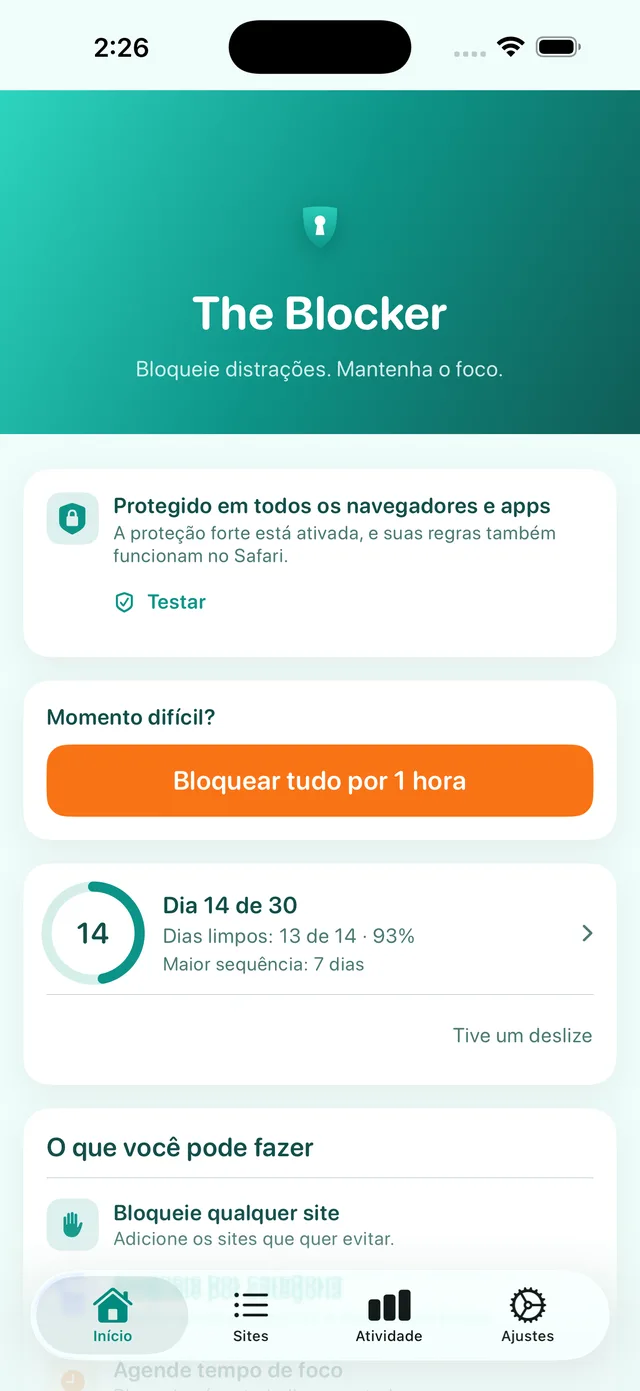
Isso confirma que o bloqueador está ativo para o teste. Não significa que todo site indesejado esteja na lista de bloqueio.
3. Escolha os seus limites
A versão grátis inclui a categoria de conteúdo adulto e até 10 sites à sua escolha. Adicione sites em Regras de bloqueio e use a lista Sempre permitir para as exceções. O Pro adiciona mais categorias, sites ilimitados, horários, um atraso antes de desligar a proteção e a Proteção forte para todos os navegadores.
4. Use o Tempo de Uso onde ele ajuda
O filtro Limitar Sites Adultos da Apple e as restrições à instalação de apps podem complementar o bloqueio no Safari. Para uma criança, gerencie esses ajustes pela Família e deixe o código do Tempo de Uso com o pai, a mãe ou o responsável. O guia atual de controles parentais da Apple mostra os ajustes para a configuração da sua família.
No seu próprio aparelho, você pode pedir a alguém de confiança para guardar o código do Tempo de Uso. Combinem juntos como vão lidar com mudanças e com a recuperação do código. Isso cria um obstáculo; não é garantia de que as restrições não possam ser alteradas.
Saiba o que fica coberto
O app grátis é um bloqueador do Safari. Ele não cobre o Chrome nem o Firefox. A Proteção forte do The Blocker Pro usa o Tempo de Uso da Apple para bloquear sites adultos e os sites que você bloqueou em todos os navegadores, incluindo Chrome e Firefox, e nos links que você abre dentro de apps como Instagram ou X. Nenhum dos dois filtra todo o conteúdo dentro de outros apps; por isso, revise esses apps à parte se eles fazem parte do que você quer limitar. Nenhuma lista de sites consegue prometer pegar todas as páginas.
O que acontece com os seus dados de navegação?
O Safari aplica as regras de bloqueio de conteúdo no seu aparelho. A extensão opcional Stats compara os nomes dos sites com as suas regras no próprio aparelho e guarda a contagem de tentativas bloqueadas para a aba Atividade e a página de resgate. Nenhum histórico de navegação é enviado ao desenvolvedor. A Proteção forte mantém os apps e sites que você escolhe no seu aparelho como tokens privados do Tempo de Uso; nada sobre eles é enviado para lugar nenhum.
A partir da versão 2.8, eventos de uso anônimos podem ajudar a melhorar a configuração; eles não incluem os sites que você visita ou bloqueia. Você pode desativar isso em Ajustes. Leia a política de privacidade do app para mais detalhes.
Um próximo passo mais tranquilo
Se você entrar no desafio de 30 dias grátis, a página de resgate oferece um convite para respirar e um lembrete do seu motivo para bloquear. Um deslize não zera a sua contagem de dias limpos. É uma ferramenta opcional para apoiar as suas próprias escolhas.