 The Blocker
Fang mit Safari an. The Blocker blockiert Erwachsenenseiten und Seiten deiner Wahl in Safari auf iPhone und iPad. Installiere die App, aktiviere ihren Safari-Inhaltsblocker und prüfe deine Einrichtung dann mit dem Test in der App. Mit Pro weitet Starker Schutz die Blockierung auf jeden Browser aus.
Diese Anleitung stammt vom Entwickler von The Blocker. Die App läuft ab iOS 17.2. Die Namen in den Einstellungen können je nach iOS-Version und Sprache abweichen.
1. Installieren und Pornoseiten in Safari blockieren
- Lade The Blocker aus dem App Store und öffne die App.
- Folge der Einrichtung in der App. In aktuellen iOS-Versionen findest du Safari-Erweiterungen unter Einstellungen → Apps → Safari → Erweiterungen. In iOS 17 steht Safari direkt in den Einstellungen.
- Aktiviere den Inhaltsblocker von The Blocker. Wenn der Detailbildschirm einer Erweiterung Erweiterung erlauben zeigt, schalte die Option ein. Aktiviere ihn für jedes Safari-Profil, das du nutzt.
Apple erklärt die Einstellungen für Erweiterungen in seiner Anleitung zu Safari-Erweiterungen. Die App nur zu installieren, schaltet den Schutz in Safari noch nicht ein.
2. Prüfen, ob Safari blockiert
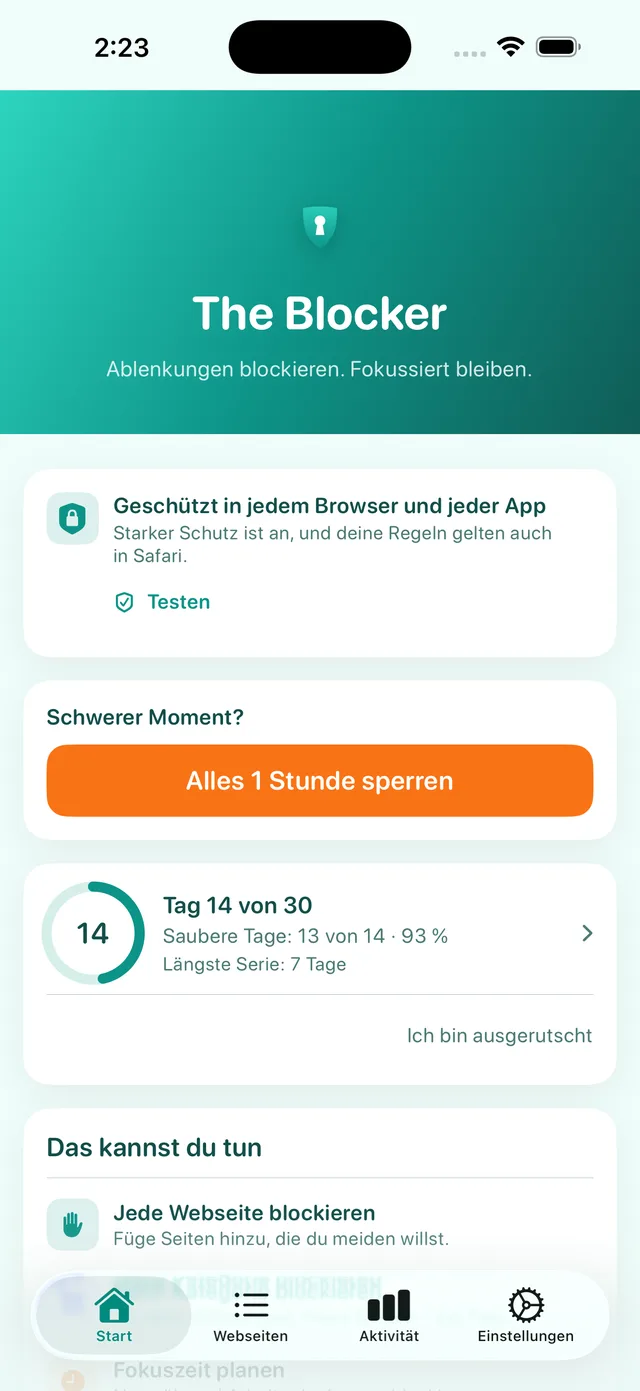
Geh zurück zu The Blocker und tippe auf Testen. Der Test öffnet sich in Safari und meldet Blockierung ist AN, wenn die Testanfrage blockiert wird. Du kannst die Testseite fürs Blockieren auch direkt in Safari öffnen.
Das bestätigt, dass der Blocker für den Test aktiv ist. Es heißt nicht, dass jede unerwünschte Website auf der Sperrliste steht.
3. Deine Grenzen festlegen
Die kostenlose Version enthält die Kategorie „Erwachsene“ und bis zu 10 Websites deiner Wahl. Füge Seiten unter „Blockierregeln“ hinzu und nutze die Liste „Immer erlauben“ für Ausnahmen. Pro bringt weitere Kategorien, unbegrenzt viele Seiten, Zeitpläne, eine Verzögerung vor dem Ausschalten des Schutzes und Starken Schutz für jeden Browser.
4. Die Bildschirmzeit dazunehmen, wo sie hilft
Apples Filter Nur jugendfreie Websites und Beschränkungen für das Installieren von Apps können die Safari-Blockierung ergänzen. Für ein Kind verwaltest du das über die Familieneinstellungen, und der Bildschirmzeit-Code bleibt bei den Eltern oder Erziehungsberechtigten. Apples aktuelle Anleitung zur Kindersicherung zeigt die Einstellungen für deine Familie.
Für dein eigenes Gerät kannst du eine Vertrauensperson bitten, den Bildschirmzeit-Code zu verwahren. Legt gemeinsam fest, wie ihr mit Änderungen und der Wiederherstellung des Codes umgeht. Das ist eine zusätzliche Hürde; es garantiert nicht, dass sich die Beschränkungen nicht ändern lassen.
Wissen, was abgedeckt ist
Die kostenlose App ist ein Safari-Blocker. Sie deckt Chrome oder Firefox nicht ab. Starker Schutz in The Blocker Pro nutzt Apples Bildschirmzeit, um Erwachsenenseiten und deine eigenen blockierten Seiten in jedem Browser zu sperren, auch in Chrome und Firefox, und in Links, die du in Apps wie Instagram oder X öffnest. Keins von beiden filtert alle Inhalte in anderen Apps; prüfe diese also gesondert, wenn du auch sie einschränken willst. Keine Website-Liste kann versprechen, jede Seite zu erwischen.
Was passiert mit deinen Browserdaten?
Safari wendet die Regeln zum Blockieren von Inhalten auf deinem Gerät an. Die optionale Stats-Erweiterung gleicht Seitennamen lokal mit deinen Regeln ab und zählt blockierte Versuche für „Aktivität“ und die Rettungsseite. Es wird kein Browserverlauf an den Entwickler gesendet. Starker Schutz speichert die Apps und Seiten, die du auswählst, als private Bildschirmzeit-Tokens auf deinem Gerät; nichts davon wird irgendwohin gesendet.
Ab Version 2.8 können anonyme Nutzungsereignisse helfen, die Einrichtung zu verbessern; sie enthalten nie die Seiten, die du besuchst oder blockierst. Du kannst das in den Einstellungen ausschalten. Details in der Datenschutzrichtlinie der App.
Ein ruhigerer nächster Schritt
Wenn du bei der kostenlosen 30-Tage-Challenge mitmachst, bietet dir die Rettungsseite eine Atemübung und erinnert dich an deinen Grund fürs Blockieren. Ein Ausrutscher setzt die Zahl deiner sauberen Tage nicht zurück. Sie ist ein optionales Werkzeug, das deine eigenen Entscheidungen unterstützt.