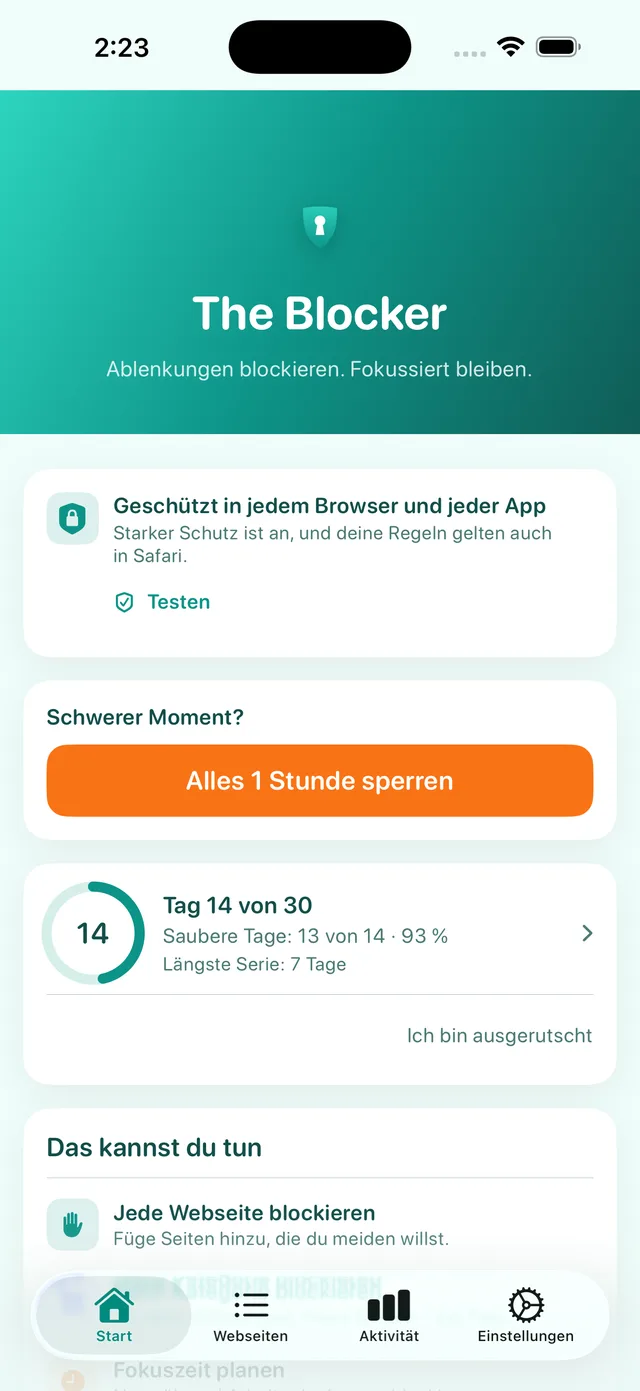
The Blocker

Blocker für Erwachseneninhalte · iPhone & iPad

Erwachseneninhalte blockieren.
In jedem Browser.

Erwachsenenseiten sind in Safari ab dem ersten Start blockiert – kostenlos. Mit Pro nutzt Starker Schutz Apples Bildschirmzeit, um sie auch in Chrome, Firefox und in Links zu blockieren, die du in Apps öffnest – und kann verhindern, dass The Blocker gelöscht wird.

Gratis im App Store · Kein Konto · iPhone & iPad

  1. 01
    Blockiert ab Minute eins

    Erwachsenenseiten sind in Safari ab dem ersten Start blockiert. Füge beliebige Seiten oder ganze Kategorien hinzu.

  2. 02
    Jeder Browser, jede Tür

    Starker Schutz (Pro) wirkt in Chrome, Firefox und in Links, die du in Apps wie Instagram oder X öffnest.

  3. 03
    Halte dein Versprechen

    „The Blocker kann nicht gelöscht werden“ und eine Verzögerung zum Entsperren (Pro), dazu eine kostenlose 30-Tage-Challenge, die dich nie auf null zurückwirft.

Von Ablenkung zu Ruhe

Gib eine Seite ein, die verschwinden soll.

Sobald The Blocker aktiv ist, öffnet Safari die Seiten, die du auswählst, einfach nicht mehr. Probier es hier aus – diese Seite ist nur eine Demo und ändert nichts auf deinem Gerät.

Das Internet, wie es ist.

Safari kann die Seite nicht öffnen

site.com wurde von einem Inhaltsblocker blockiert, bevor die Seite laden konnte.

Blockiert von The Blocker · Demo

Nur eine Demo. In der App legst du genau fest, welche Seiten und Kategorien blockiert werden.

Starker Schutz · Pro

Jeder Browser. Jede Tür.

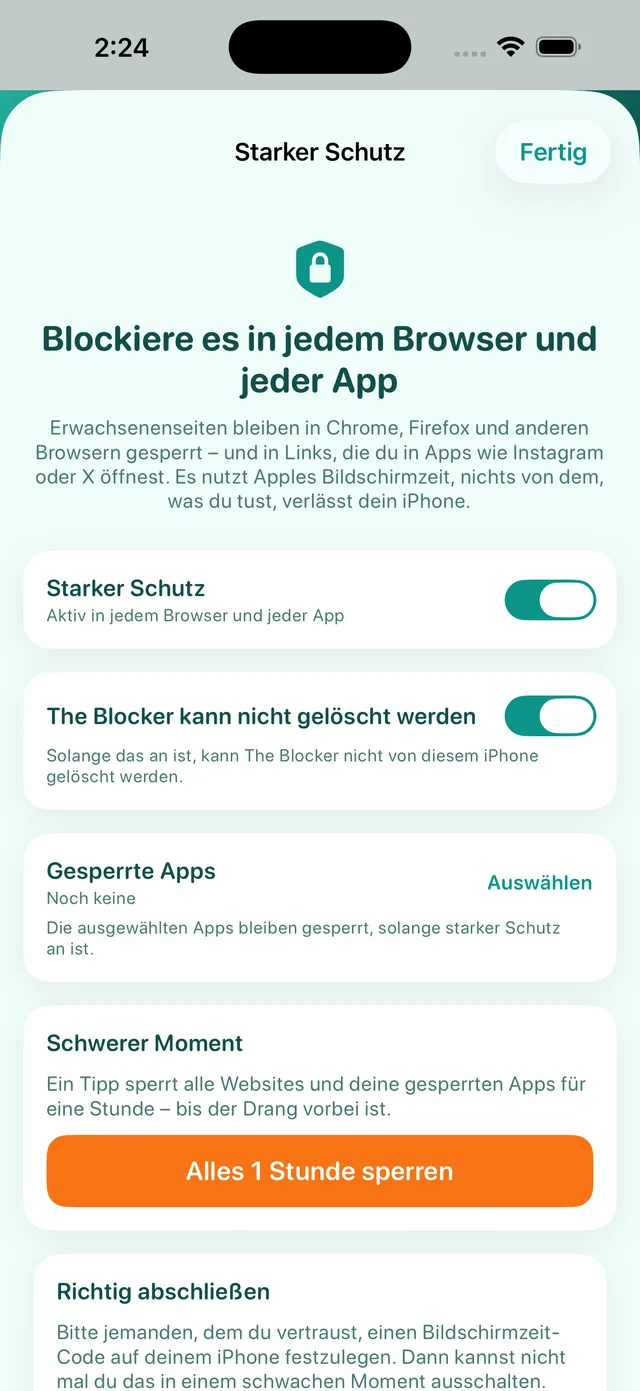
Safari ist nicht der einzige Weg ins Web. Starker Schutz nutzt Apples Bildschirmzeit auf deinem eigenen iPhone, um Erwachsenenseiten und deine eigenen blockierten Seiten überall zu sperren, wo sich eine Webseite öffnen kann.

  • Chrome, Firefox und jeder BrowserErwachsenenseiten und deine blockierten Seiten bleiben in jedem Browser gesperrt, den du installierst
  • Links in AppsAuch Seiten, die du aus Apps wie Instagram oder X öffnest, sind abgedeckt
  • The Blocker kann nicht gelöscht werdenSolange das an ist, lässt sich die App nicht aus einem Impuls heraus löschen
  • Gesperrte AppsApps, die du auswählst, bleiben gesperrt, solange Starker Schutz an ist
  • Schwerer MomentEin Tipp sperrt jede Website und deine ausgewählten Apps für eine Stunde. Vorzeitig beenden geht nicht

Privat: Die Apps und Seiten, die du auswählst, bleiben als Bildschirmzeit-Tokens auf deinem Gerät – The Blocker selbst kann sie nicht lesen.

So funktioniert Starker Schutz →

Bildschirm „Starker Schutz“: an, mit „The Blocker kann nicht gelöscht werden“, „Gesperrte Apps“ und „Schwerer Moment“

Deine Grenzen

Zieh die Grenze einmal.

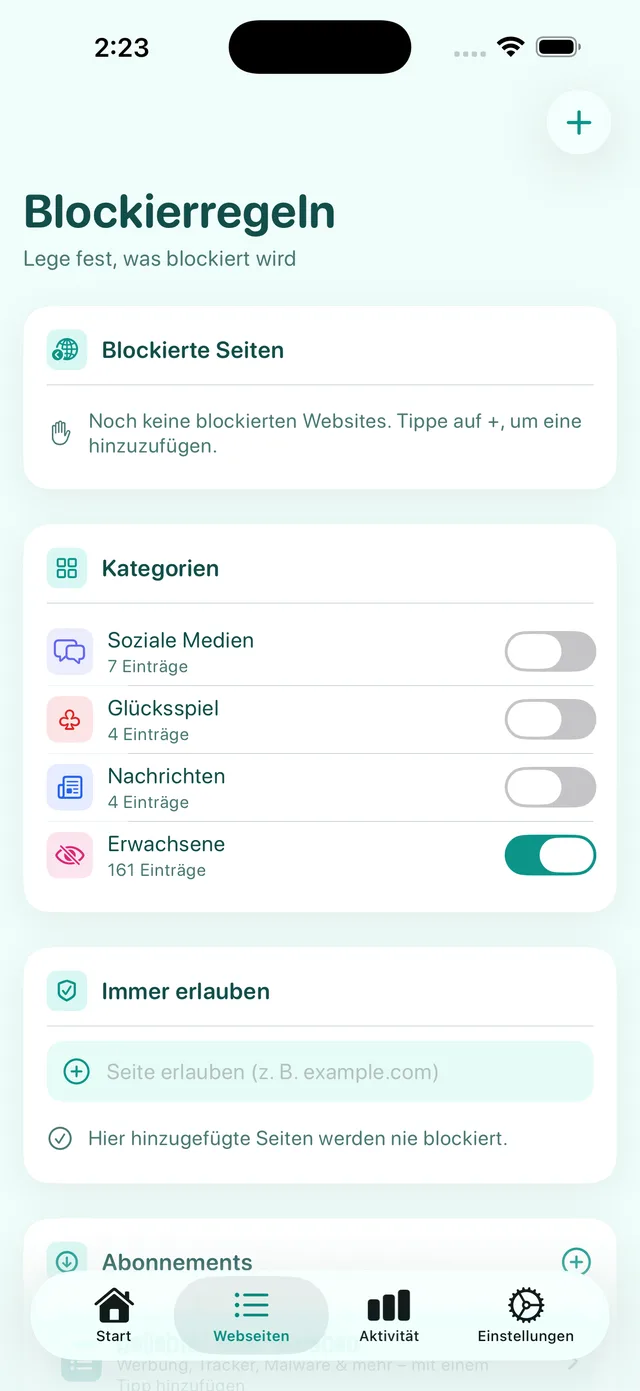
Erwachsenenseiten sind ab dem ersten Start blockiert. Füge jede beliebige Seite hinzu, schalte ganze Kategorien ein und lass Seiten, denen du vertraust, immer zu.

  • Deine eigene ListeJede Seite – 10 gratis, unbegrenzt mit Pro
  • Ganze Kategorien„Erwachsene“ ist gratis; soziale Medien, Glücksspiel, Nachrichten und mehr mit Pro
  • Direkt aus SafariTippe auf einer Seite auf „Teilen“, um sie zu blockieren
Bildschirm „Blockierregeln“: die Kategorien, „Erwachsene“ eingeschaltet, und die Liste „Immer erlauben“

Deine Fokuszeiten

Schütze die Stunden, die zählen.

Zeitpläne blockieren ablenkende Seiten bei der Arbeit, beim Lernen oder im Schlaf – auch über Nacht. Und wenn du den Schutz ausschalten willst, gibt eine kurze Verzögerung dem Drang Zeit, vorbeizugehen.

SchlafDeep Work
Blockiert, während du schläfst · 23:00–07:00Deep Work · 09:00–13:00· Beispiel-Zeitplan
Verzögerung zum Entsperren (Pro) – die echten Optionen in der App
  • Fokus-Zeitpläne ProWähle Uhrzeiten und Tage; auch über Nacht
  • Verzögerung zum Entsperren Pro10, 30 oder 60 Sekunden, bevor sich der Schutz ausschaltet
  • Sperre mit Face IDNur du kannst deine Regeln ändern
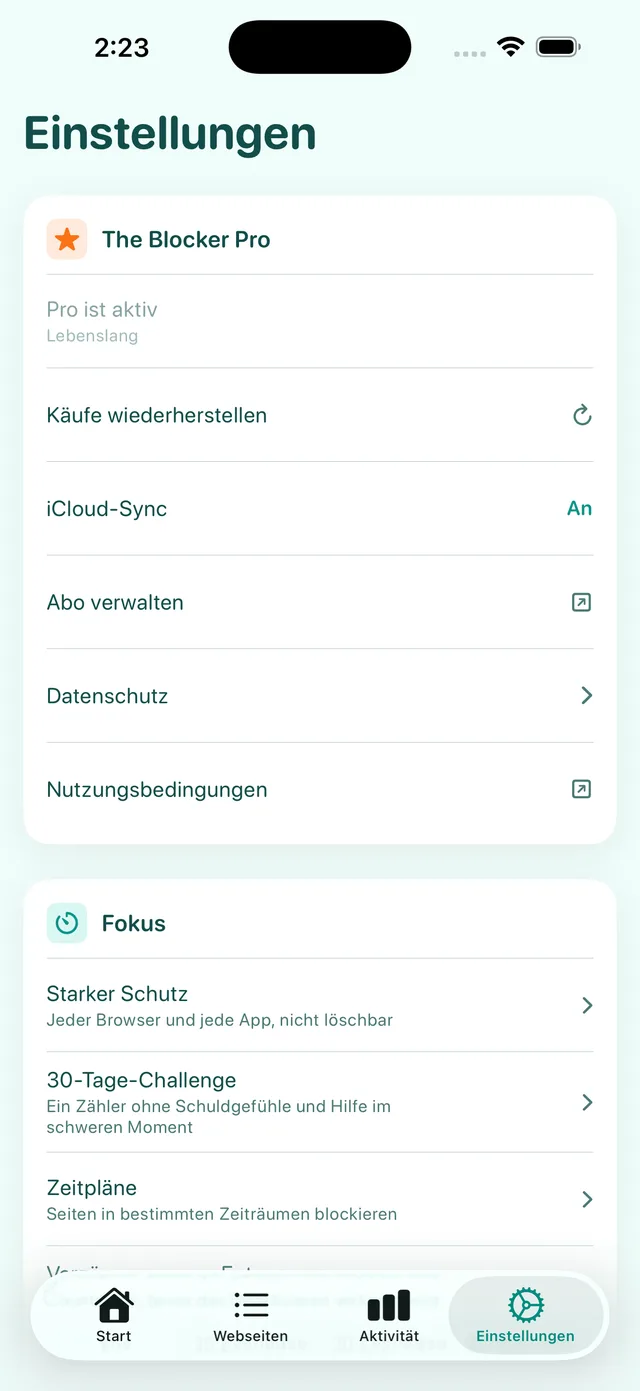
Einstellungen: The Blocker Pro, iCloud-Sync, Starker Schutz, die 30-Tage-Challenge und Zeitpläne

Im schweren Moment

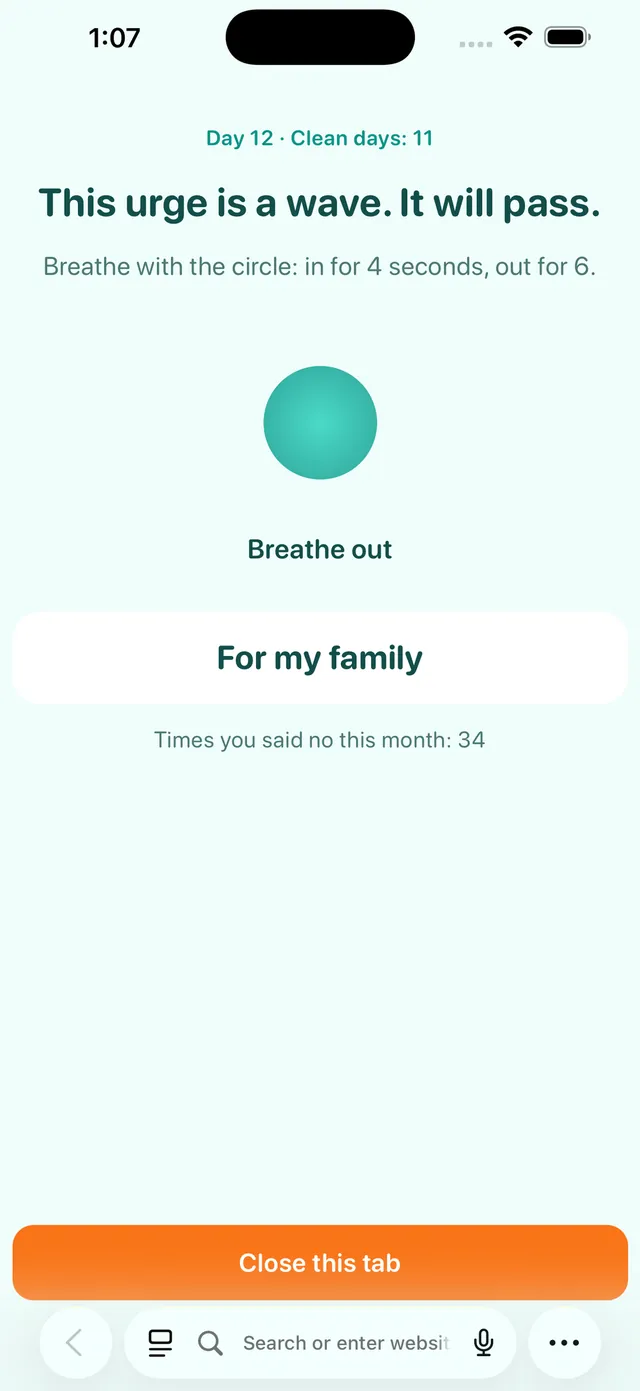
„Dieser Drang ist eine Welle. Er geht vorbei.“

Mach bei der kostenlosen 30-Tage-Challenge mit: Ein Ausrutscher markiert seinen Tag, wirft dich aber nie auf null zurück, und an den Tagen 3, 7, 14, 21 und 30 kommen kurze Check-ins. Schalte zusätzlich die optionale Stats-Erweiterung ein, und eine blockierte Seite in Safari wird zu einer ruhigen Rettungsseite: Atme mit dem Kreis, denk daran, für wen du das tust, und schließ den Tab.

  • Gratis
  • Rettungsseite: bei der Challenge mitmachen und die Stats-Erweiterung einschalten
  • Dein Grund und deine Antworten bleiben auf deinem Gerät

So funktioniert die 30-Tage-Challenge →

Die Rettungsseite in Safari: „Dieser Drang ist eine Welle. Er geht vorbei.“ mit einem Atemkreis und der Taste „Diesen Tab schließen“

In etwa einer Minute eingerichtet

Drei Schritte, dann erledigt Safari den Rest.

The Blocker gibt Safari eine Liste mit Regeln. Safari wendet sie auf deinem Gerät an, bevor eine Seite lädt – eine blockierte Seite öffnet sich also gar nicht erst.

  1. The Blocker installieren

    Gratis im App Store für iPhone und iPad. Erwachsenenseiten sind ab dem ersten Start blockiert.

  2. In Safari einschalten

    Die App führt dich hin und prüft, ob es geklappt hat.

    Einstellungen › Apps › Safari › Erweiterungen › The Blocker › Erweiterung erlauben
  3. Testen

    Tippe in der App auf Testen. Eine Seite öffnet sich und zeigt Blockierung ist AN, wenn Safari wirklich blockiert.

Für deinen Grund gemacht

Egal, was dich hergeführt hat – in wenigen Minuten eingerichtet.

Ich will mit Pornos aufhören

  • Erwachsenenseiten ab der ersten Minute blockiert
  • Jeder Browser und Links in Apps, und nicht löschbar (Pro)
  • Eine 30-Tage-Challenge, bei der dich ein Ausrutscher nie auf null zurücksetzt
  • Eine ruhige Rettungsseite im schweren Moment
Für mehr Selbstkontrolle laden

Ich will meine Kinder schützen

  • Erwachsenenseiten in Safari ab dem ersten Start blockiert
  • Ganze Kategorien wie Glücksspiel oder soziale Medien (Pro)
  • Gesichert mit deinem Bildschirmzeit-Code
  • Tippe auf „Testen“, um zu sehen, dass der Schutz wirkt
Für deine Familie laden

Ich muss mich konzentrieren

  • Blockiere soziale Medien, Nachrichten oder jede Seite deiner Wahl
  • Zeitpläne für Arbeit, Lernen und Schlaf (Pro)
  • Blockiere die aktuelle Seite über die Teilen-Taste von Safari
  • Weniger Werbung und Tracker (Pro)
Für mehr Fokus laden

Aus dem App Store

In eigenen Worten.

★★★★★
„Klare Anleitung. In Safari als Inhaltsblocker eingeschaltet und voilà. Die Seite konnte sich nicht öffnen und das Surfen nicht kapern. Exzellent!!“
Bewertung im App Store · USA · 2019 · aus dem Englischen übersetzt
★★★★★
„Vielen Dank, diese App hat mir so sehr geholfen.“
Bewertung im App Store · Kanada · 2020 · aus dem Englischen übersetzt
★★★★★
„Ein großartiger Pornoblocker. Er kostet weniger als das Abo in ‚kostenlosen‘ Apps – mit denselben Funktionen.“
Bewertung im App Store · Russland · 2024 · aus dem Russischen übersetzt

Klartext

Privat von Grund auf. Ehrlich bei den Grenzen.

Was privat bleibt

  • Safari übernimmt das Blockieren. Der Inhaltsblocker gibt Safari eine Regelliste und kann nicht sehen, welche Seiten du öffnest.
  • Starker Schutz (Pro) nutzt Apples Bildschirmzeit. Die Apps und Seiten, die du auswählst, bleiben als private Bildschirmzeit-Tokens auf deinem Gerät; nichts davon wird irgendwohin gesendet.
  • Kein Konto, keine Werbung, keine Werbetracker.
  • Deine Regeln bleiben auf deinem Gerät. Der optionale iCloud-Sync (Pro) nutzt dein eigenes privates iCloud.
  • Optionale Stats-Erweiterung: Wenn du sie einschaltest, gleicht sie Seitennamen auf deinem iPhone mit deinen Regeln ab und zählt dort die blockierten Versuche – für „Aktivität“ und die Rettungsseite.
  • Anonyme Nutzungsschritte (ab Version 2.8): etwa „Safari-Blockierung eingeschaltet“, um Probleme bei der Einrichtung zu beheben – nie die Seiten, die du blockierst oder besuchst, nie dein Name oder deine E-Mail-Adresse. Ausschalten kannst du das unter Einstellungen › Anonyme Nutzungsdaten teilen.

Details in der Datenschutzrichtlinie. Diese Website setzt keine Cookies und lädt keine Tracker. Download-Tasten laufen hier über einen kurzen Link, damit wir Klicks pro Seite zählen können; wie bei jeder Website speichert der Server übliche Zugriffsprotokolle.

Was die App nicht kann

  • Ohne Pro nur in Safari. Die kostenlose App deckt Chrome, Firefox und andere Browser nicht ab. Starker Schutz (Pro) schon – über Apples Bildschirmzeit.
  • Keine Überwachung. Die App meldet niemandem etwas und hat keinen Accountability-Partner.
  • Braucht eine Sperre, damit es hält. Wer deinen Bildschirmzeit-Code kennt, kann sie ausschalten.

Die stärkste Einrichtung

  1. Bildschirmzeit › Nur jugendfreie Websites (Apples kostenloser Filter).
  2. The Blocker in Safari, für eine größere, genauere Liste.
  3. Starker Schutz (Pro) für jeden Browser – oder gar keine anderen Browser, damit Safari die einzige Tür ist.
  4. Ein Bildschirmzeit-Code, den eine Vertrauensperson verwahrt.

Schritt für Schritt: Pornos auf dem iPhone blockieren →

Preise

Gratis blockiert Pornos. Pro deckt den Rest ab.

Gratis

0 $

  • Kategorie „Erwachsene“, von Anfang an aktiv
  • Bis zu 10 Seiten deiner Wahl
  • 30-Tage-Challenge und Rettungsseite
  • Sperre mit Face ID und „Testen“

The Blocker Pro

4,99 $pro Monat
29,99 $pro Jahr
49,99 $einmalig, lebenslang
  • Starker Schutz: jeder Browser, Links in Apps, nicht löschbar
  • Alle Kategorien und unbegrenzt viele Seiten
  • Listen gegen Werbung, Tracker, Malware und Phishing
  • Fokus-Zeitpläne und Verzögerung zum Entsperren
  • Aktivitätsstatistik, Einblicke und iCloud-Sync

Angezeigt sind US-Preise. Der App Store zeigt den Preis für dein Land.

Fragen

Häufig gefragt

Wie blockiere ich Pornos in Safari auf dem iPhone?

Installiere The Blocker, öffne dann Einstellungen › Apps › Safari › Erweiterungen › The Blocker und aktiviere „Erweiterung erlauben“. Erwachsenenseiten sind in Safari sofort blockiert. Für zusätzlichen Schutz aktiviere auch Bildschirmzeit › Inhalts- und Datenschutzbeschränkungen › Webinhalt › Nur jugendfreie Websites und gib den Bildschirmzeit-Code einer Person, der du vertraust.

Ist The Blocker kostenlos?

Ja. Die kostenlose Version blockiert die Kategorie „Erwachsene“ und bis zu 10 Websites deiner Wahl. The Blocker Pro bietet zusätzlich Starken Schutz für jeden Browser, alle Kategorien, Listen gegen Werbung, Tracker, Malware und Phishing, Fokus-Zeitpläne, eine Verzögerung zum Entsperren, Aktivitätsstatistiken und iCloud-Sync. In den USA kostet Pro 4,99 $ im Monat, 29,99 $ im Jahr oder einmalig 49,99 $; der App Store zeigt dir deinen lokalen Preis.

Funktioniert die App in Chrome oder anderen Browsern?

Mit Pro ja. Die kostenlose App ist ein Safari-Inhaltsblocker. Sie wirkt also in Safari und in Apps, die Webseiten in einer Safari-Ansicht öffnen. The Blocker Pro bietet zusätzlich Starken Schutz: Er nutzt Apples Bildschirmzeit, um Erwachsenenseiten und deine eigenen blockierten Seiten in jedem Browser zu sperren, auch in Chrome und Firefox, und in Links, die du in Apps wie Instagram oder X öffnest. Ohne Pro entferne andere Browser oder sperre sie mit der Bildschirmzeit, damit Safari der einzige Weg ins Web ist.

Woran erkenne ich, dass es funktioniert?

Öffne die App. Der Startbildschirm zeigt, ob Safari The Blocker verwendet, und die Taste „Testen“ öffnet eine Seite, die „Blockierung ist AN“ anzeigt, wenn Safari wirklich blockiert.

Blockiert die App Pornos in Links in Instagram, TikTok oder X?

Mit Pro ja, für Webseiten: Starker Schutz nutzt Apples Bildschirmzeit, um Erwachsenenseiten und deine eigenen blockierten Seiten in jedem Browser und in Links zu sperren, die du in Apps wie Instagram oder X öffnest. Beiträge und Videos im eigenen Feed einer App filtert er nicht. Um eine App ganz geschlossen zu halten, füge sie in „Starker Schutz“ zu „Gesperrte Apps“ hinzu.

Wie hindere ich mich selbst daran, die App auszuschalten oder zu löschen?

Schalte mit Pro „Starker Schutz“ ein und danach „The Blocker kann nicht gelöscht werden“: Solange das an ist, lässt sich die App nicht löschen. Wenn du eines davon ausschaltest, läuft das über deine Verzögerung zum Entsperren (10, 30 oder 60 Sekunden) – es kann also nicht aus einem Impuls heraus passieren. Für eine Sperre, die du allein nicht aufheben kannst, aktiviere Bildschirmzeit › Inhalts- und Datenschutzbeschränkungen und lass eine Vertrauensperson den Bildschirmzeit-Code festlegen; so bleiben auch die Safari-Erweiterungen eingeschaltet.

Kann The Blocker meinen Browserverlauf sehen?

Es wird kein Browserverlauf an uns gesendet. Safari wendet die Regeln des Inhaltsblockers selbst an, deshalb kann der Inhaltsblocker nicht sehen, welche Seiten du öffnest. Wenn du die optionale Stats-Erweiterung einschaltest, gleicht sie jeden Seitennamen auf deinem Gerät mit deinen Regeln ab und zählt dort die blockierten Versuche – für den Tab „Aktivität“ und die Rettungsseite. Ab Version 2.8 kann die App anonyme Nutzungsschritte senden, um die Einrichtung zu verbessern – nie die Seiten, die du blockierst oder besuchst –, und du kannst das in den Einstellungen ausschalten. Starker Schutz (Pro) nutzt Apples Bildschirmzeit: Die Apps und Seiten, die du auswählst, bleiben als private Bildschirmzeit-Tokens auf deinem Gerät, und nichts davon wird irgendwohin gesendet.

Ist die App gut für Eltern?

Ja, als eine Schutzebene. Installiere sie auf dem iPhone oder iPad deines Kindes, schalte sie in Safari ein und nutze dann die Bildschirmzeit mit deinem eigenen Code, damit die Erweiterungen an bleiben, „Nur jugendfreie Websites“ aktiv ist und andere Browser gesperrt sind.

Läuft die App auf dem iPad, und welche iOS-Version brauche ich?

Sie läuft auf iPhone und iPad mit iOS bzw. iPadOS 17.2 oder neuer und kann deine Regeln per iCloud zwischen beiden synchronisieren (Pro).

Welche Sprachen spricht die App?

Englisch, Arabisch, Spanisch, Französisch, Deutsch, Portugiesisch, Japanisch, vereinfachtes Chinesisch, Koreanisch, Russisch, Türkisch und Italienisch.

Einmal blockieren. Dein Versprechen halten.

Gratis starten. In einer Minute eingerichtet. Mit eigenen Augen testen.

Für iPhone laden

iPhone und iPad · iOS 17.2 oder neuer · 12 Sprachen

Am Computer? Scanne den Code mit der iPhone-Kamera, um den App Store zu öffnen.