Comment bloquer le porno dans Safari sur iPhone ?
Installez The Blocker, puis ouvrez Réglages › Apps › Safari › Extensions › The Blocker et activez Autoriser l’extension. Les sites pour adultes sont aussitôt bloqués dans Safari. Pour une protection supplémentaire, activez aussi Temps d’écran › Restrictions relatives au contenu et à la confidentialité › Contenu web › Limiter les sites web pour adultes, et confiez le code Temps d’écran à une personne de confiance.
The Blocker est-il gratuit ?
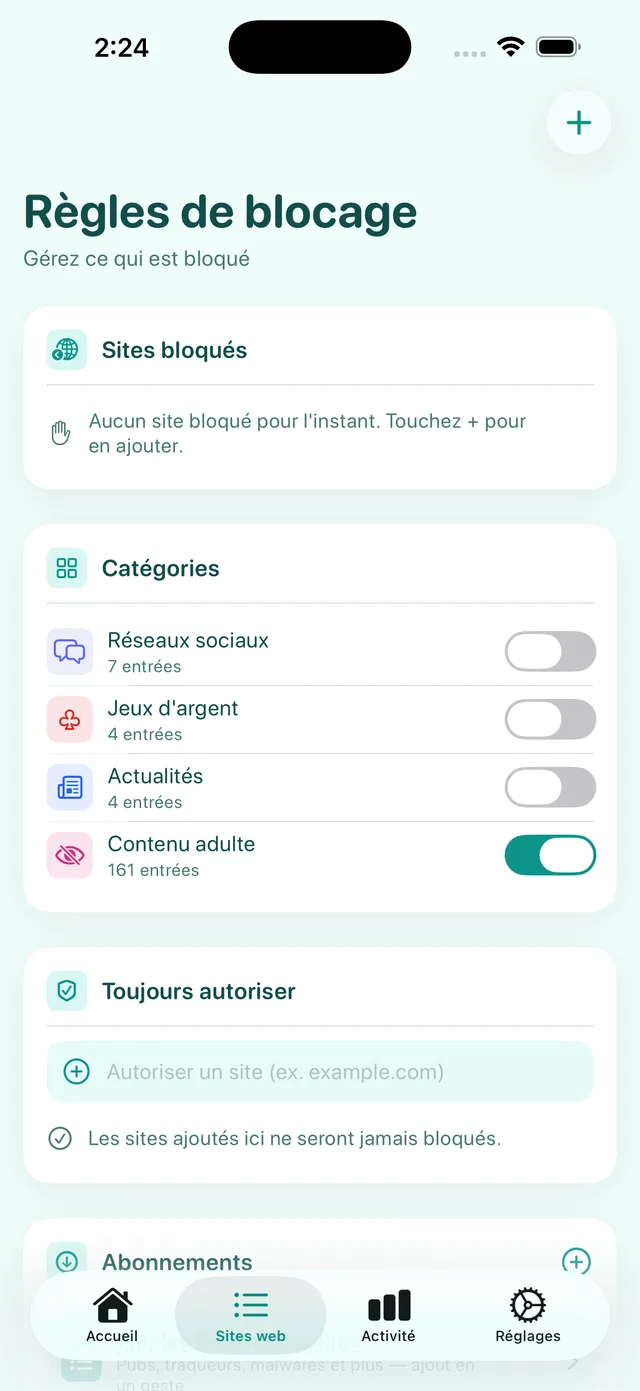
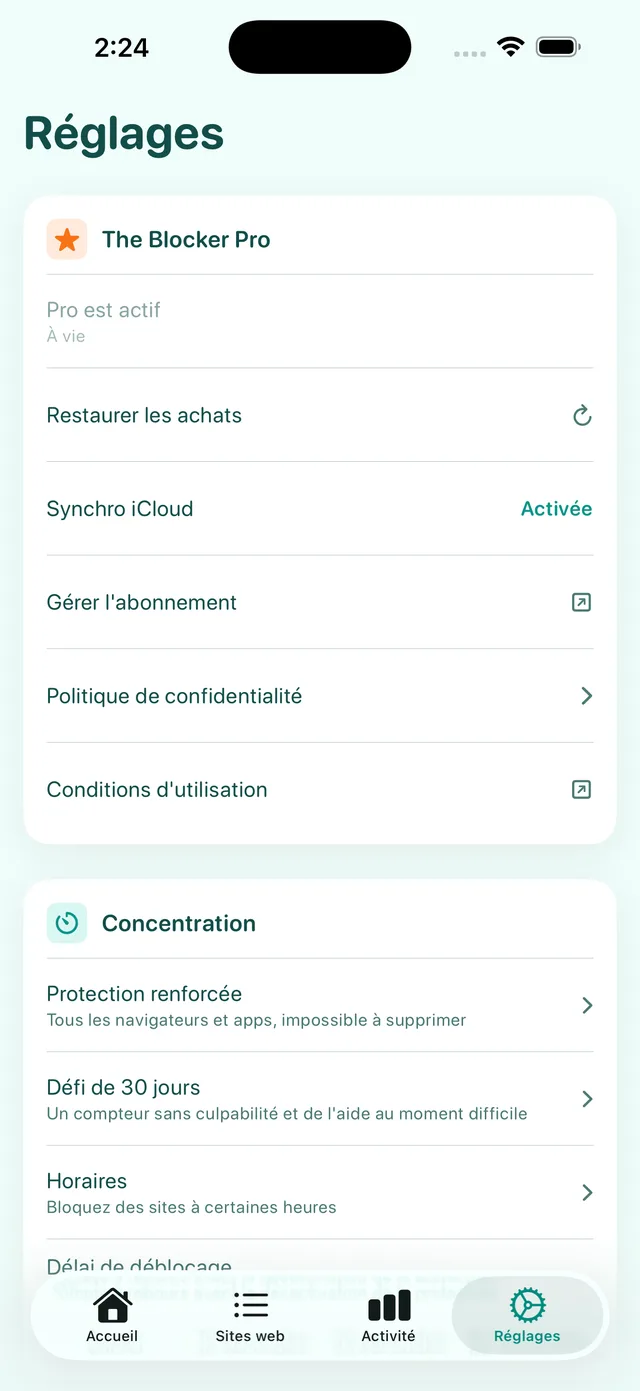
Oui. La version gratuite bloque la catégorie Contenu adulte et jusqu’à 10 sites de votre choix. The Blocker Pro ajoute la protection renforcée pour tous les navigateurs, toutes les catégories, des listes contre les pubs, les traqueurs, les logiciels malveillants et l’hameçonnage, des plannings de concentration, un délai de déblocage, des statistiques d’activité et la synchro iCloud. Aux États-Unis, Pro coûte 4,99 $ par mois, 29,99 $ par an ou 49,99 $ une seule fois ; l’App Store affiche votre prix local.
Est-ce que ça marche dans Chrome ou d’autres navigateurs ?
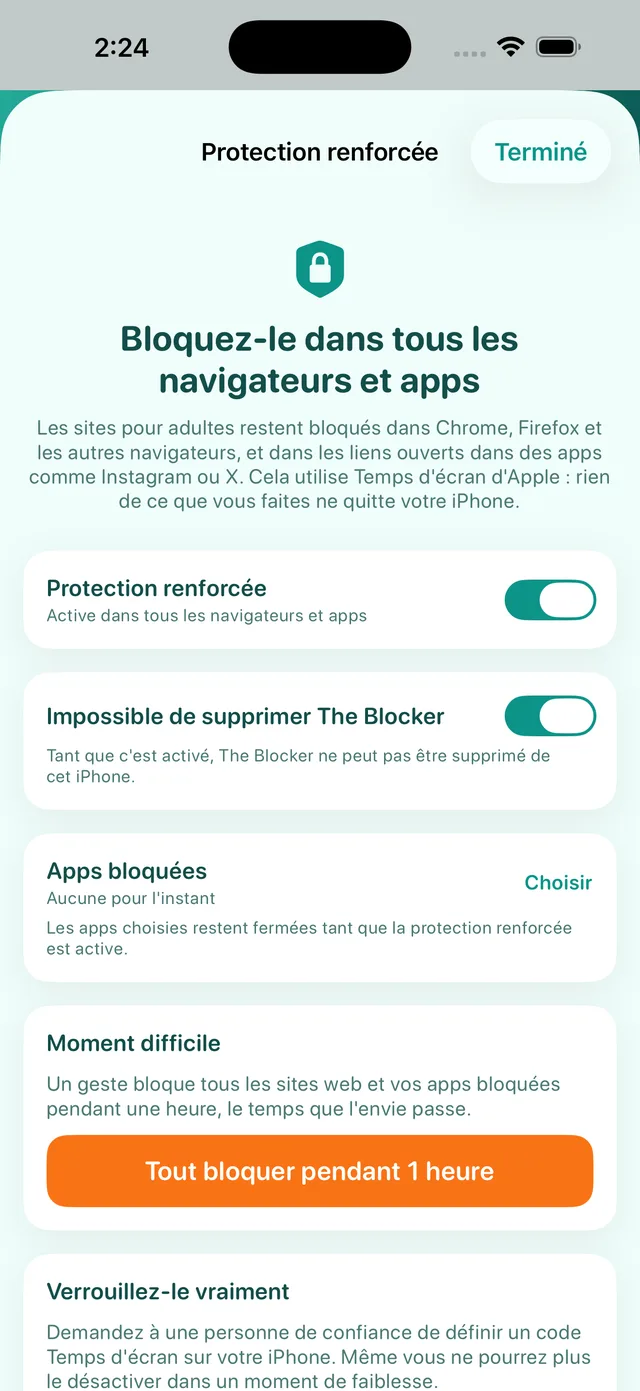
Avec Pro, oui. L’app gratuite est un bloqueur de contenu Safari : elle fonctionne dans Safari et dans les apps qui ouvrent les pages web dans une vue Safari. The Blocker Pro ajoute la protection renforcée : elle utilise Temps d’écran d’Apple pour bloquer les sites pour adultes et vos propres sites bloqués dans tous les navigateurs, y compris Chrome et Firefox, ainsi que dans les liens que vous ouvrez dans des apps comme Instagram ou X. Sans Pro, supprimez les autres navigateurs ou bloquez-les avec Temps d’écran, pour que Safari soit la seule porte d’accès au web.
Comment savoir si ça fonctionne ?
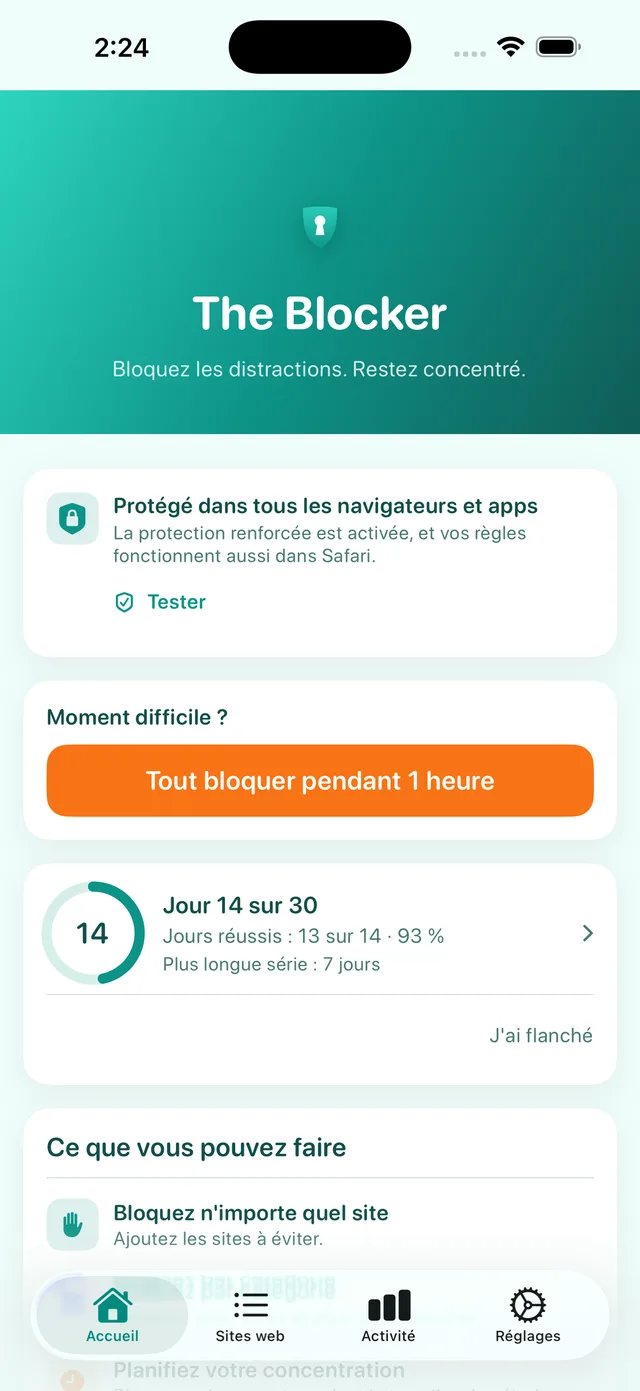
Ouvrez l’app. L’écran d’accueil indique si Safari utilise The Blocker, et le bouton Tester ouvre une page qui affiche « Le blocage est ACTIVÉ » quand Safari bloque vraiment.
Bloque-t-il le porno dans les liens d’Instagram, TikTok ou X ?
Avec Pro, oui pour les pages web : la protection renforcée utilise Temps d’écran d’Apple pour bloquer les sites pour adultes et vos propres sites bloqués dans tous les navigateurs et dans les liens que vous ouvrez dans des apps comme Instagram ou X. Elle ne filtre pas les publications et vidéos du fil propre à une app. Pour garder une app complètement fermée, ajoutez-la aux Apps bloquées dans la protection renforcée.
Comment m’empêcher de le désactiver ou de le supprimer ?
Avec Pro, activez la protection renforcée, puis Impossible de supprimer The Blocker : tant que c’est activé, l’app ne peut pas être supprimée. Désactiver l’un ou l’autre passe par votre délai de déblocage (10, 30 ou 60 secondes) : impossible de le faire sur un coup de tête. Pour un verrou que vous ne pouvez pas défaire seul, activez Temps d’écran › Restrictions relatives au contenu et à la confidentialité et laissez une personne de confiance définir le code Temps d’écran ; cela garde aussi les extensions Safari activées.
The Blocker peut-il voir mon historique de navigation ?
Aucun historique de navigation ne nous est envoyé. Safari applique lui-même les règles de blocage de contenu, donc le bloqueur de contenu ne peut pas voir les pages que vous ouvrez. Si vous activez l’extension facultative Stats, elle compare chaque nom de site à vos règles sur votre appareil et y garde le nombre de tentatives bloquées, pour l’onglet Activité et la page de secours. Depuis la version 2.8, l’app peut envoyer des étapes d’utilisation anonymes pour aider à améliorer la configuration — jamais les sites que vous bloquez ou visitez — et vous pouvez désactiver cela dans Réglages. La protection renforcée (Pro) utilise Temps d’écran d’Apple : les apps et sites que vous choisissez restent sur votre appareil sous forme de jetons Temps d’écran privés, et rien à leur sujet n’est envoyé nulle part.
Est-ce une bonne solution pour les parents ?
Oui, comme une couche de protection parmi d’autres. Installez-le sur l’iPhone ou l’iPad de votre enfant, activez-le dans Safari, puis utilisez Temps d’écran avec votre propre code pour garder les extensions activées, limiter les sites web pour adultes et bloquer les autres navigateurs.
Fonctionne-t-il sur iPad, et quelle version d’iOS faut-il ?
Il fonctionne sur iPhone et iPad avec iOS ou iPadOS 17.2 ou ultérieur, et peut synchroniser vos règles entre les deux avec iCloud (Pro).
Dans quelles langues est-il disponible ?
Anglais, arabe, espagnol, français, allemand, portugais, japonais, chinois simplifié, coréen, russe, turc et italien.
 The Blocker