 The Blocker
Commencez par Safari. The Blocker bloque les sites pour adultes et les sites de votre choix dans Safari sur iPhone et iPad. Installez-le, activez son bloqueur de contenu Safari, puis utilisez le test intégré à l’app pour vérifier votre configuration. Avec Pro, la protection renforcée étend le blocage à tous les navigateurs.
Ce guide est rédigé par le développeur de The Blocker. L’app fonctionne sous iOS 17.2 ou ultérieur. Le nom des réglages peut varier selon votre version d’iOS et votre langue.
1. Installez l’app et bloquez le porno dans Safari
- Téléchargez The Blocker sur l’App Store et ouvrez-le.
- Suivez la configuration dans l’app. Sur les versions récentes d’iOS, les extensions Safari se trouvent dans Réglages → Apps → Safari → Extensions. Sous iOS 17, Safari se trouve directement dans Réglages.
- Activez le bloqueur de contenu de The Blocker. Si l’écran de détails d’une extension affiche Autoriser l’extension, activez-le. Activez-le pour chaque profil Safari que vous utilisez.
Apple explique les réglages des extensions dans son guide des extensions Safari. Installer l’app ne suffit pas : la protection dans Safari doit être activée.
2. Vérifiez que Safari bloque
Revenez dans The Blocker et touchez Tester. Le test s’ouvre dans Safari et affiche Le blocage est ACTIVÉ quand la requête de test est bloquée. Vous pouvez aussi ouvrir directement la page de test du blocage dans Safari.
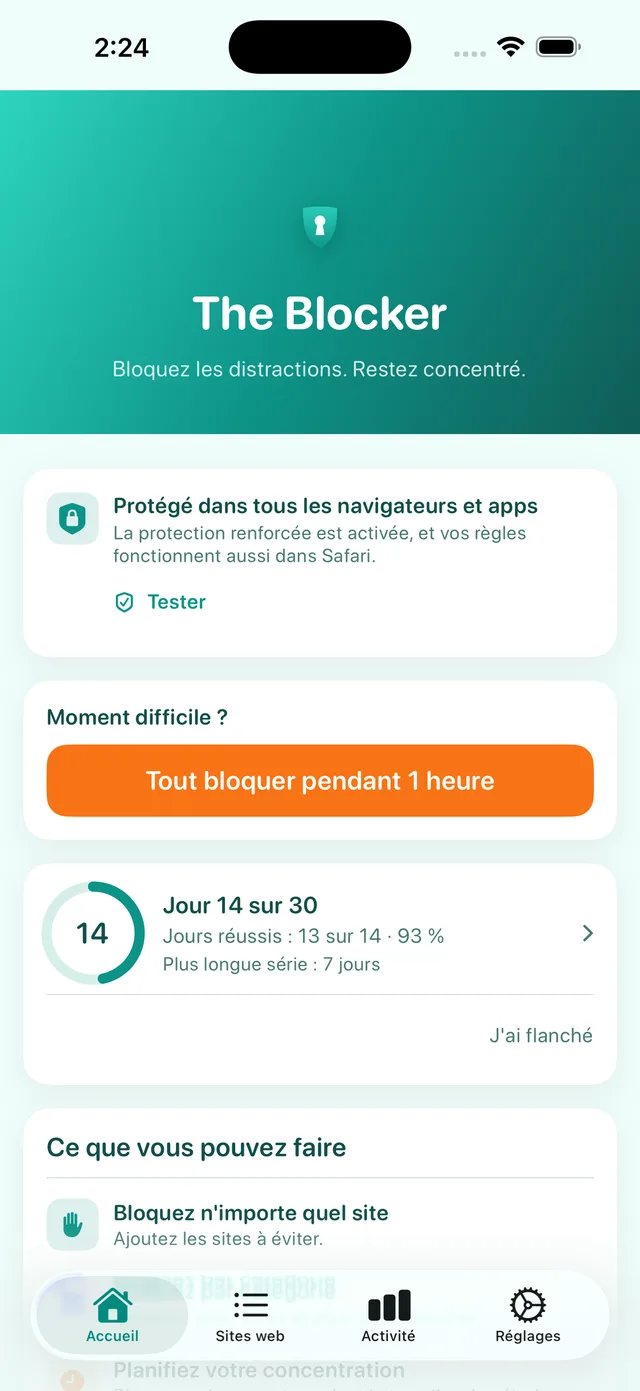
Cela confirme que le bloqueur est actif pour le test. Cela ne veut pas dire que chaque site indésirable figure dans la liste de blocage.
3. Fixez vos limites
La version gratuite comprend la catégorie Contenu adulte et jusqu’à 10 sites de votre choix. Ajoutez des sites dans Règles de blocage et utilisez la liste Toujours autoriser pour les exceptions. Pro ajoute d’autres catégories, des sites illimités, des plannings, un délai avant de pouvoir désactiver la protection, et la protection renforcée pour tous les navigateurs.
4. Ajoutez Temps d’écran là où c’est utile
Le filtre Limiter les sites web pour adultes d’Apple et les restrictions sur l’installation d’apps peuvent compléter le blocage dans Safari. Pour un enfant, gérez ces réglages depuis les réglages Famille et laissez le code Temps d’écran au parent ou au tuteur. Le guide actuel d’Apple sur le contrôle parental montre les réglages selon votre configuration familiale.
Pour votre propre appareil, vous pouvez demander à une personne de confiance de garder le code Temps d’écran. Décidez ensemble de la façon de gérer les changements et la récupération du code. Cela ajoute un frein ; ce n’est pas une garantie que les restrictions ne pourront pas être modifiées.
Sachez ce qui est couvert
L’app gratuite est un bloqueur pour Safari. Elle ne couvre ni Chrome ni Firefox. La protection renforcée de The Blocker Pro utilise Temps d’écran d’Apple pour bloquer les sites pour adultes et vos propres sites bloqués dans tous les navigateurs, y compris Chrome et Firefox, et dans les liens que vous ouvrez dans des apps comme Instagram ou X. Aucune des deux ne filtre tout le contenu des autres apps : vérifiez-les à part si elles font partie de ce que vous voulez limiter. Aucune liste de sites ne peut promettre d’attraper chaque page.
Que deviennent vos données de navigation ?
Safari applique les règles de blocage de contenu sur votre appareil. L’extension facultative Stats compare localement les noms de sites à vos règles et garde le nombre de tentatives bloquées pour l’onglet Activité et la page de secours. Aucun historique de navigation n’est envoyé au développeur. La protection renforcée garde les apps et sites que vous choisissez sur votre appareil sous forme de jetons Temps d’écran privés ; rien à leur sujet n’est envoyé nulle part.
Depuis la version 2.8, des événements d’utilisation anonymes peuvent aider à améliorer la configuration ; ils n’incluent pas les sites que vous visitez ou bloquez. Vous pouvez les désactiver dans Réglages. Pour en savoir plus, lisez la politique de confidentialité de l’app.
Une suite plus apaisée
Si vous rejoignez le défi gratuit de 30 jours, la page de secours vous propose de respirer et vous rappelle la raison pour laquelle vous bloquez. Un faux pas ne remet pas à zéro votre nombre de jours réussis. C’est un outil facultatif, au service de vos propres choix.