 The Blocker
Начните с Safari. The Blocker блокирует сайты для взрослых и выбранные вами сайты в Safari на iPhone и iPad. Установите приложение, включите его блокировщик контента в Safari, а затем проверьте настройку встроенным тестом. С Pro «Усиленная защита» распространяет блокировку на все браузеры.
Эту инструкцию написал разработчик The Blocker. Приложение работает на iOS 17.2 и новее. Названия настроек могут отличаться в зависимости от версии iOS и языка.
1. Установите приложение и включите блокировку порно в Safari
- Скачайте The Blocker из App Store и откройте его.
- Следуйте шагам настройки в приложении. В последних версиях iOS расширения Safari находятся в разделе Настройки → Приложения → Safari → Расширения. В iOS 17 пункт Safari находится прямо в Настройках.
- Включите блокировщик контента The Blocker. Если на экране расширения есть переключатель Разрешить расширение, включите его. Включите расширение для всех профилей Safari, которыми пользуетесь.
Как управлять расширениями, Apple объясняет в руководстве по расширениям Safari. Одна лишь установка приложения защиту в Safari не включает.
2. Проверьте, что Safari блокирует
Вернитесь в The Blocker и нажмите Проверить. Тест откроется в Safari и покажет Блокировка ВКЛЮЧЕНА, если тестовый запрос заблокирован. Можно также открыть страницу проверки блокировки прямо в Safari.
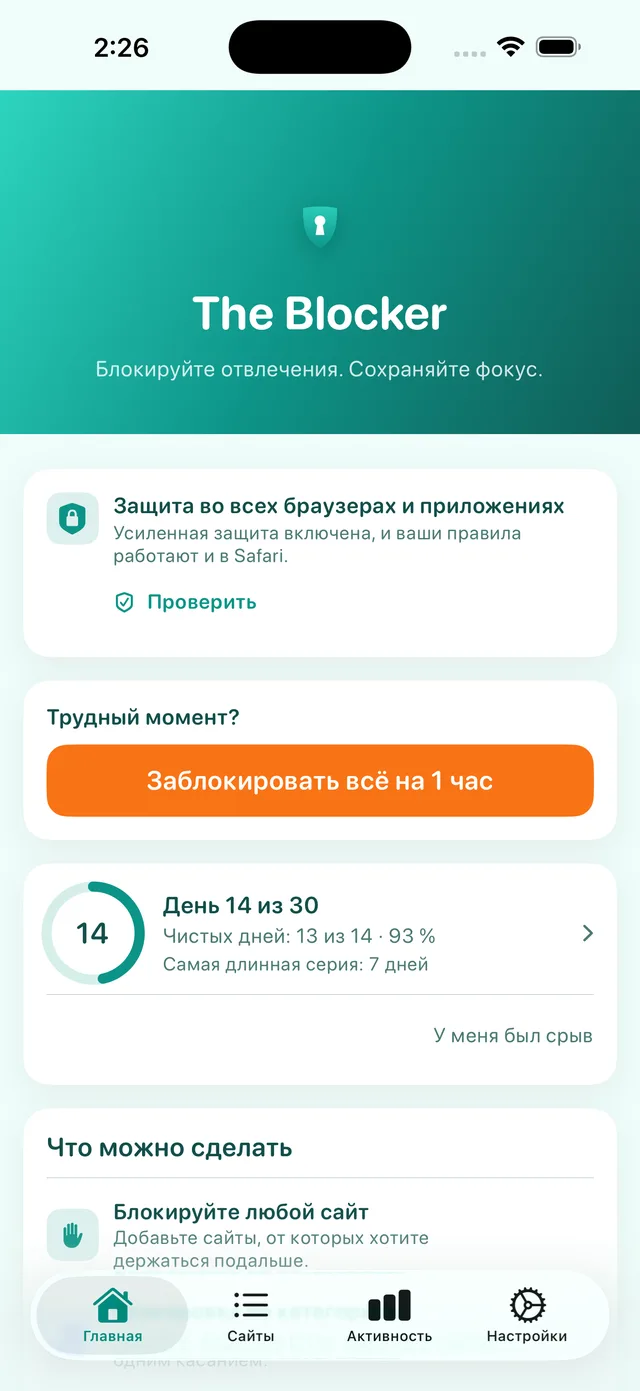
Тест подтверждает, что блокировщик работает. Он не означает, что в списке блокировки есть каждый нежелательный сайт.
3. Задайте свои границы
В бесплатной версии есть категория «Для взрослых» и до 10 сайтов на ваш выбор. Добавляйте сайты в разделе «Правила блокировки», а для исключений используйте список «Всегда разрешать». Pro добавляет другие категории, неограниченное число сайтов, расписания, задержку перед выключением защиты и «Усиленную защиту» для всех браузеров.
4. Подключите «Экранное время», где это помогает
Фильтр Apple Без сайтов для взрослых и запрет на установку приложений хорошо дополняют блокировку в Safari. Для ребёнка управляйте этими настройками через раздел «Семья», а код-пароль «Экранного времени» пусть хранит родитель или опекун. В актуальном руководстве Apple по родительскому контролю показаны настройки для вашей семьи.
Для своего устройства можно попросить человека, которому вы доверяете, хранить код-пароль «Экранного времени». Заранее договоритесь, как вы будете вносить изменения и восстанавливать код. Это добавляет препятствие, но не гарантирует, что ограничения нельзя изменить.
Что именно защищено
Бесплатное приложение — это блокировщик для Safari. Chrome и Firefox оно не защищает. Усиленная защита в The Blocker Pro использует «Экранное время» Apple, чтобы блокировать сайты для взрослых и ваши собственные заблокированные сайты во всех браузерах, включая Chrome и Firefox, и в ссылках, которые вы открываете в приложениях вроде Instagram или X. Ни то ни другое не фильтрует весь контент внутри других приложений, поэтому проверьте их отдельно, если хотите ограничить и их. Ни один список сайтов не может обещать, что поймает каждую страницу.
Что происходит с данными о ваших просмотрах?
Safari применяет правила блокировки прямо на вашем устройстве. Необязательное расширение статистики сверяет названия сайтов с вашими правилами локально и хранит счётчики заблокированных попыток для раздела «Активность» и страницы помощи. История просмотров разработчику не отправляется. «Усиленная защита» хранит выбранные приложения и сайты на вашем устройстве в виде закрытых токенов «Экранного времени»; никакие сведения о них никуда не отправляются.
Начиная с версии 2.8, анонимные события использования помогают улучшать настройку; в них нет сайтов, которые вы посещаете или блокируете. Это можно выключить в Настройках. Подробнее — в политике конфиденциальности приложения.
Следующий шаг — спокойнее
Если вы присоединитесь к бесплатному 30-дневному челленджу, страница помощи предложит подышать и напомнит, зачем вы включили блокировку. Срыв не обнуляет счётчик чистых дней. Это необязательный инструмент, который поддерживает ваш собственный выбор.